安装宝塔面板,国内需要强制绑定手机号,所以选择海外版本的aapanel作为替代,操作逻辑完全一致,只是翻译不同而已
前言
最近搞Nginx配置有点烦,还是喜欢宝塔的那种偷懒式,虽然这样并不好。所以安装了个宝塔海外版来进行网站配置,拿来做探针,这个vps好就好在支持ipv4和ipv6双栈,比我买的主站ipv4only好很多
配置如下:
- 托管: DataLine (Tier-3)
- 虚拟化: KVM
- Cores: 1
- RAM: 512 Mb
- HDD: 5 Gb
- 带宽: 200 Mbit (fair-share)
- 操作系统: CentOS 7 64bit
全新安装的centos系统
安装
首先打开aapanel官网:
http://www.aapanel.com
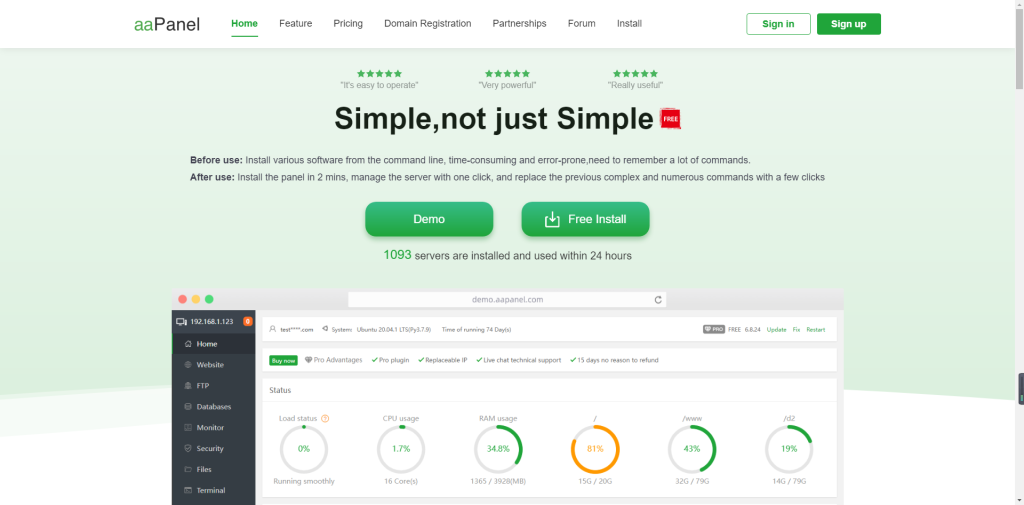
选择Free Install进入下载详情页
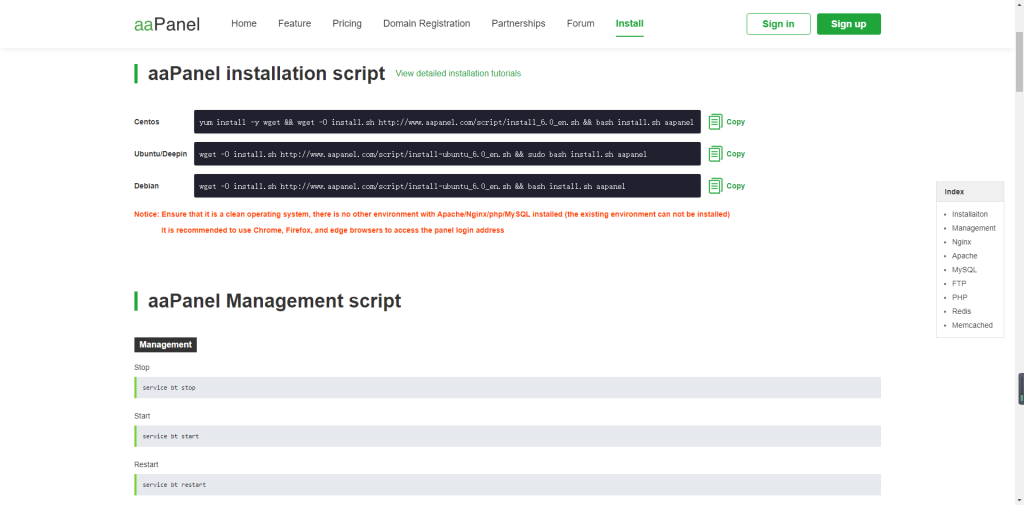
选择系统版本
yum install -y wget && wget -O install.sh http://www.aapanel.com/script/install_6.0_en.sh && bash install.sh aapanel这个是centos系统
wget -O install.sh http://www.aapanel.com/script/install-ubuntu_6.0_en.sh && sudo bash install.sh aapanel这个是Ubuntu/Deepin系统
wget -O install.sh http://www.aapanel.com/script/install-ubuntu_6.0_en.sh && bash install.sh aapanel这个是Debian系统
复制到shell界面回车即可,如果报错请检查网络和软件源配置,在此不多解释
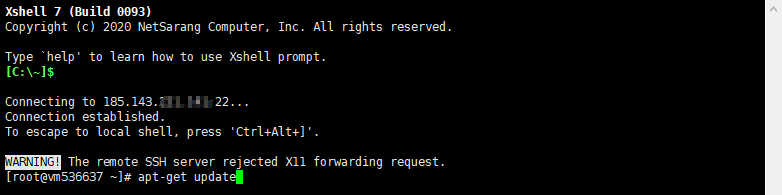
更新Debian/Ubuntu源命令
我这里犯错了我是centos系统,没切换过来
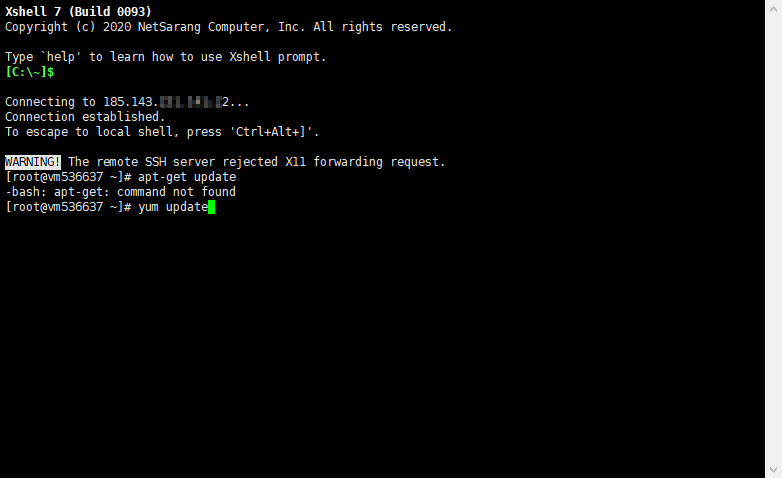
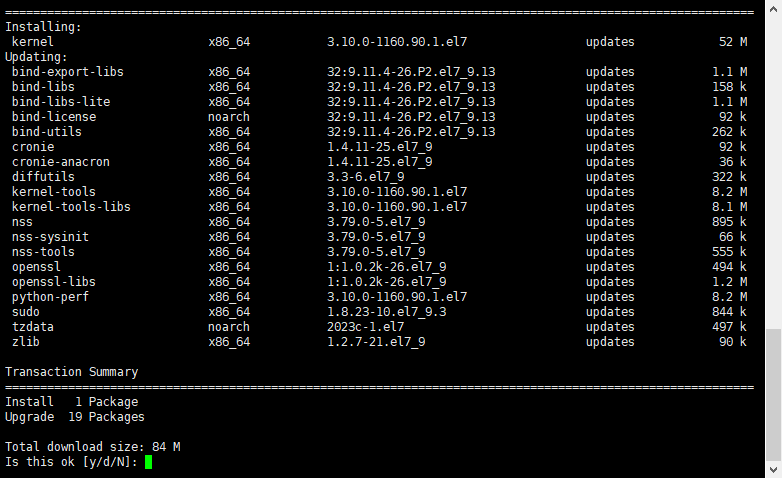
记得选择Y,等待更新完成
这里更新是为的更好适配,直接执行aapanel的安装命令理论上说也没有问题,直接就能运行
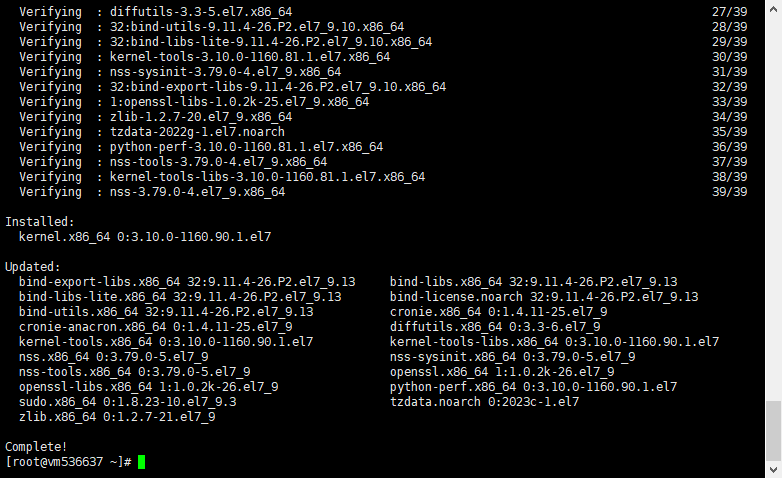
完事!开装!
开始安装
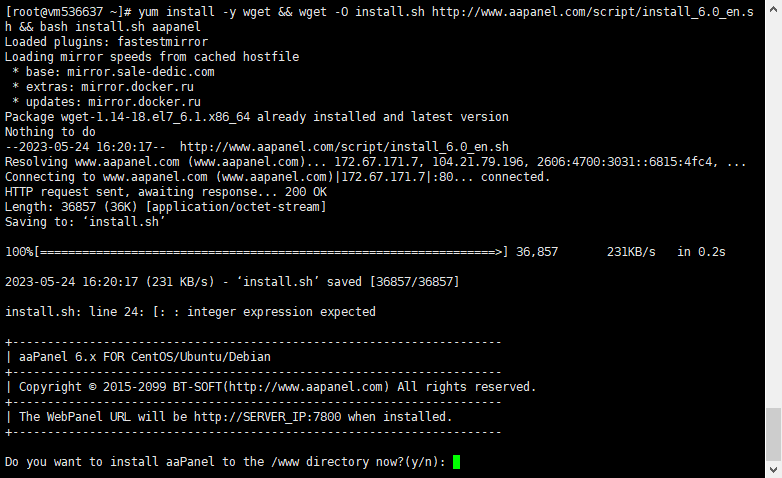
注意一路默认Y(SSL那一步可以选择No,后续自己配置SSL,选了Y他也是给你搞的自签名证书,不推荐)
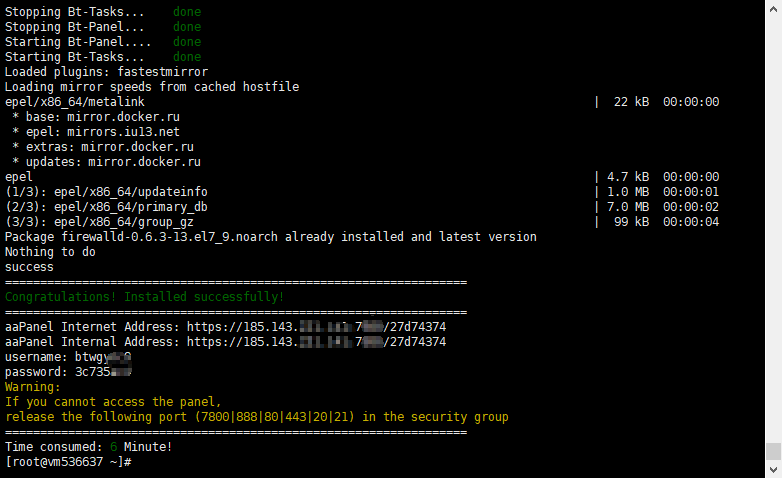
出现如图内容即为安装完毕,通过ip+端口即可访问
访问站点
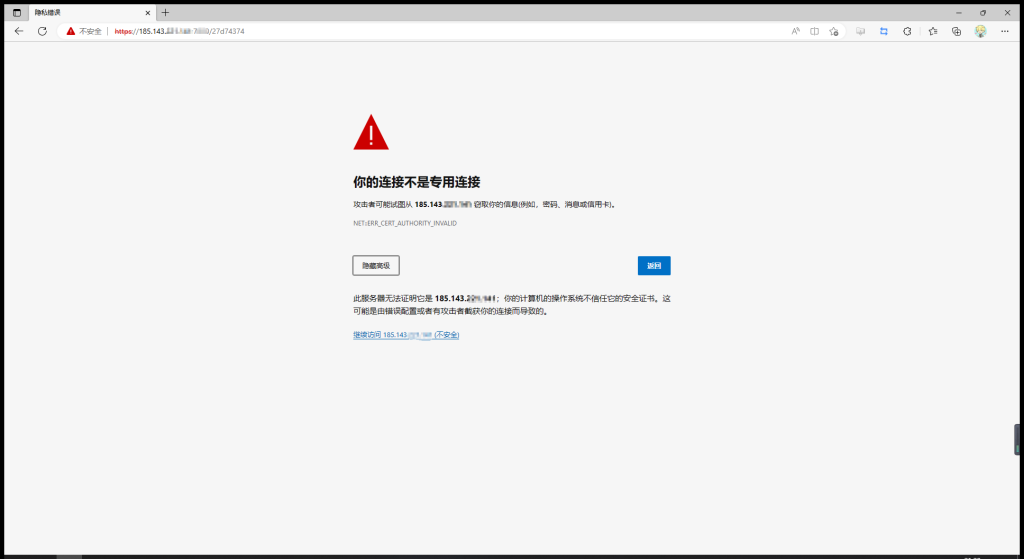
浏览器可能会提示你网站SSL配置错误(如图),不用担心,选择继续访问即可
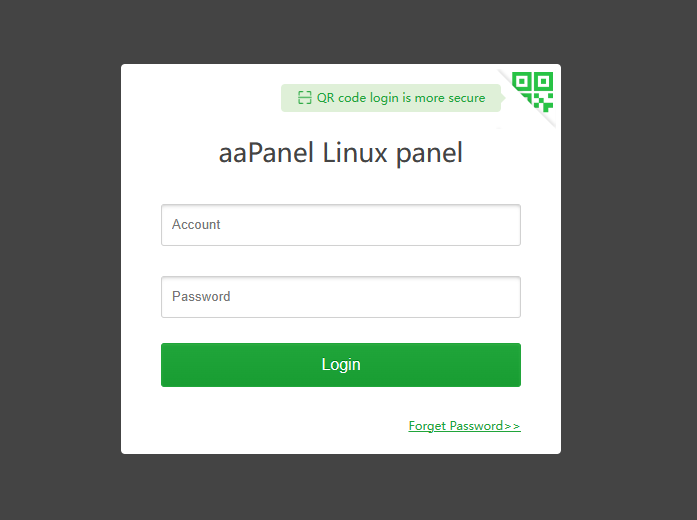
页面如上,可以发现和正经国内版区别仅为语言不同
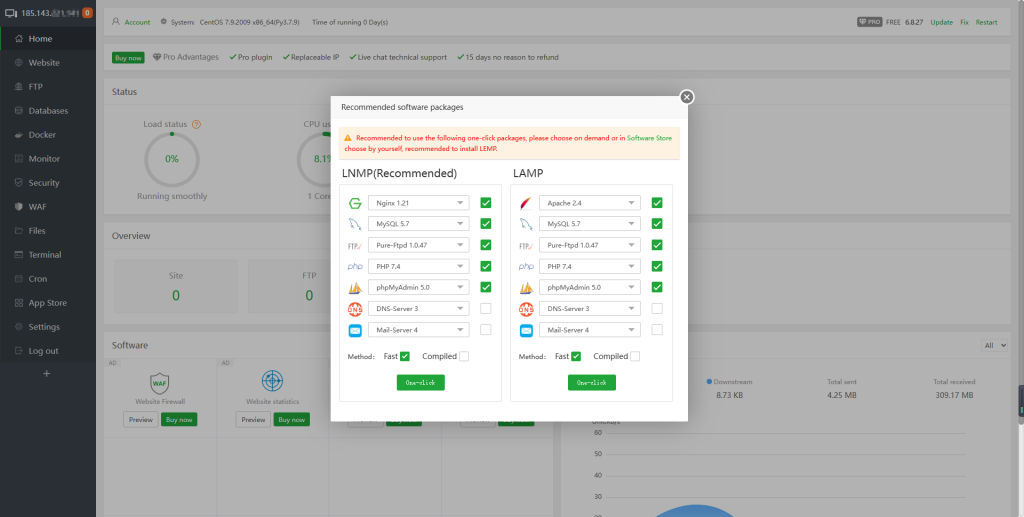
进入后发现没有区别,并且同样要求安装LNMP或LAMP架构,这里先不着急安装。我们可以发现国服强制要求的手机号在这里不需要了!
aapanel大勝利!
后续操作和国内版本一致,英语水平不好的建议对照国内版本操作

文章评论